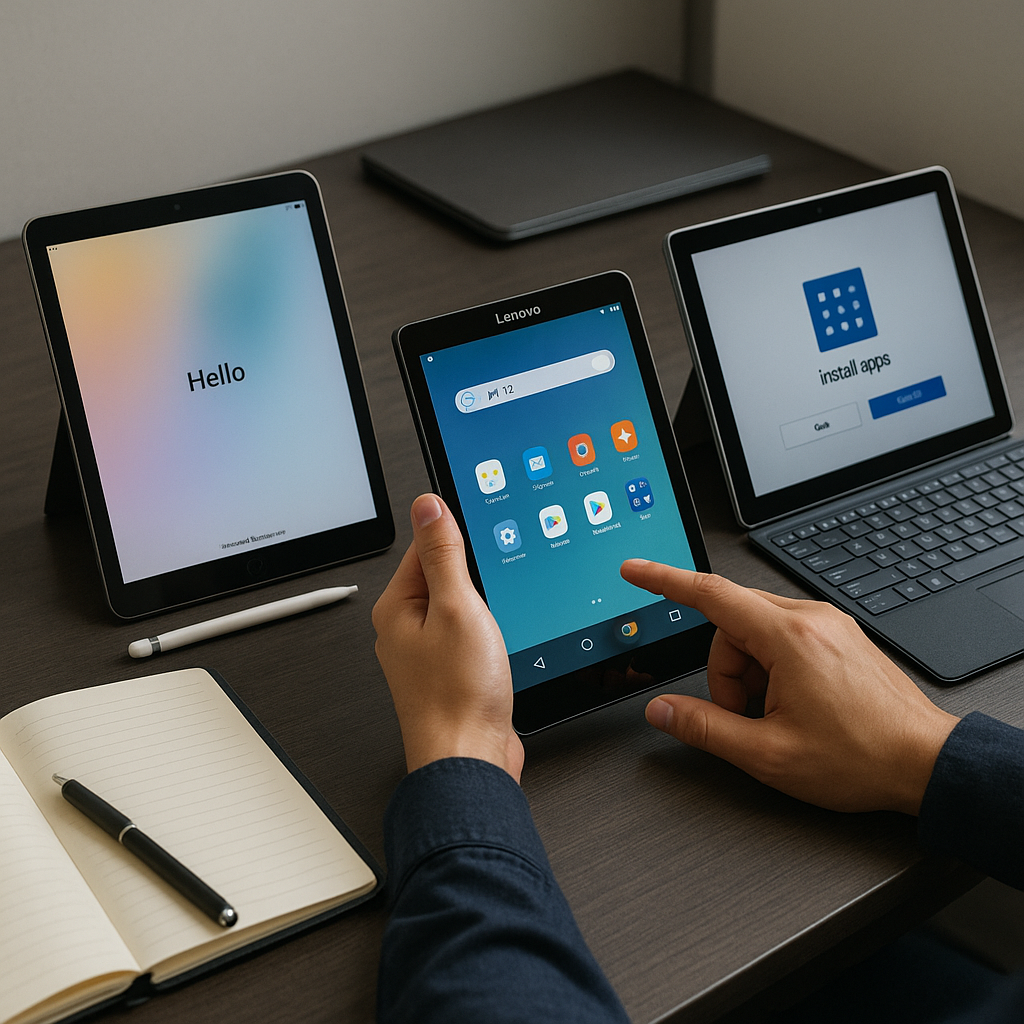
패드를 처음 사용할 때는 초기 설정, OS별 UI 이해, 앱 설치 및 계정 연동이 중요하다. iPad, Galaxy Tab, Lenovo Tab, Surface Go 등 다양한 기기에서 효율적으로 패드를 세팅하고 활용할 수 있는 방법을 자세히 알아본다.
1. 초기 설정: 첫 사용 준비
패드를 처음 켰을 때 가장 먼저 해야 할 단계는 초기 설정이다.
- 언어 및 지역 설정: 사용 환경에 맞는 언어와 지역을 선택하면, 날짜, 시간, 통화 등이 자동 적용된다.
- Wi-Fi 연결: 안정적인 인터넷 연결은 OS 업데이트, 앱 설치, 계정 동기화에 필수적이다.
- 보안 설정: 지문인식(Fingerprint), 얼굴인식(Face ID), PIN 코드 등으로 기기를 보호한다.
추천 팁: 초기 설정 시 제조사 안내에 따라 단계별로 진행하면, OS와 앱 사용 준비가 신속하게 완료된다.
2. OS별 UI 이해: iOS vs Android vs Windows
패드 운영체제(UI/UX) 이해는 효율적인 사용을 위해 중요하다.
- iPad (iOS / iPadOS): 홈 화면, 앱 아이콘 배열, 제어 센터, 멀티태스킹 화면(Split View) 등 직관적 인터페이스 제공
- Galaxy Tab / Lenovo Tab (Android): 홈 화면, 위젯, 알림 패널, 멀티 윈도우 기능 활용 가능
- Surface Go (Windows): Windows UI와 유사하며, 작업 표시줄, 시작 메뉴, 가상 데스크톱 등을 활용해 PC처럼 사용 가능
추천 팁: 처음 사용하는 OS는 기본 앱과 UI를 먼저 익히고, 설정 메뉴를 통해 개인 맞춤 환경을 구성하면 활용도가 높아진다.
3. 앱 설치 및 계정 연동
패드를 제대로 활용하려면 필수 앱 설치와 계정 연동이 필요하다.
- 앱 설치: iOS는 App Store, Android는 Google Play, Windows는 Microsoft Store를 통해 앱을 설치
- 계정 연동: Apple ID, Google 계정, Microsoft 계정 등 OS와 서비스 계정을 연결하면 앱, 클라우드, 이메일, 캘린더 동기화 가능
- 클라우드 활용: Google Drive, OneDrive, iCloud 등으로 데이터 백업과 문서 접근성 확보
추천 팁: 자주 사용하는 앱과 계정을 미리 연동하면 초기 사용 환경을 빠르게 완성하고, 멀티디바이스 환경에서도 데이터가 자동으로 동기화된다.
결론: 패드를 처음부터 제대로 세팅하자
패드 기본 사용법은 초기 설정, OS 이해, 앱 설치 및 계정 연동으로 구성된다.
이 과정을 제대로 완료하면 학습, 업무, 엔터테인먼트 등 다양한 활동에서 패드를 효율적으로 활용할 수 있다.
처음부터 체계적으로 세팅하는 습관이 장기적인 사용 편의성과 생산성을 높이는 핵심이다.
함께 나눠요.
여러분은 패드 초기 설정 시 어떤 앱과 계정을 가장 먼저 세팅하시나요?
iPad, Galaxy Tab, Lenovo, Surface 등 사용 경험과 초기 세팅 팁을 댓글로 공유해 주세요. 서로의 경험이 더 빠른 세팅과 효율적 사용에 큰 도움이 됩니다!
'테크 포커스' 카테고리의 다른 글
| 브랜드별 패드 비교: iPad vs Galaxy Tab vs Lenovo Tab vs Surface Go (2) | 2025.09.05 |
|---|---|
| 좋은 패드 고르는 법: 성능, 휴대성, 디스플레이, 필기감, 배터리 기준 가이드 (2) | 2025.09.03 |
| 패드 개요와 종류: 나에게 맞는 태블릿 선택 가이드 (12) | 2025.09.01 |
| 노트북 관리·문제 해결법: 배터리부터 소프트웨어까지 효율적 관리 전략 (4) | 2025.08.31 |
| 노트북 활용법과 잘 쓰는 팁 — 생산성, 멀티태스킹, 외부 모니터 연결, 단축키 활용 (6) | 2025.08.30 |


