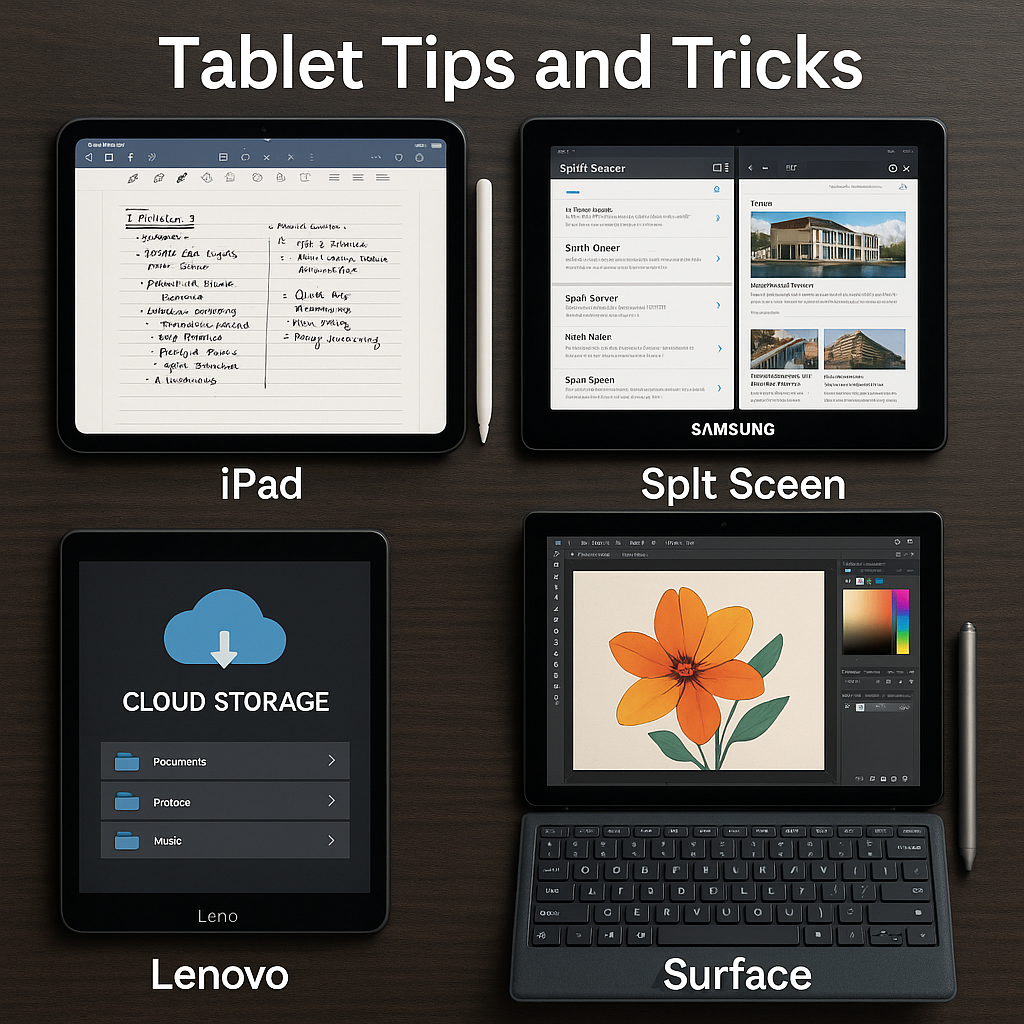
패드를 단순히 보는 용도가 아니라 생산성과 창작까지 최대한 활용하려면 필기앱, 화면 분할, 클라우드 연동, 키보드 활용이 핵심이다. iPad, Galaxy Tab, Lenovo Tab, Surface Go에서 패드를 효율적으로 활용하는 방법과 실전 꿀팁을 소개한다.
1. 필기앱 활용: 디지털 노트와 창작의 시작
패드는 필기와 그림 작업에서 큰 장점을 가진 디바이스다.
- iPad: GoodNotes, Notability, Procreate와 같은 앱으로 필기, 드로잉, 문서 주석까지 자유롭게 활용 가능
- Galaxy Tab: Samsung Notes, Autodesk SketchBook, Clip Studio Paint 등 S Pen 최적화 앱 활용
- Lenovo Tab / Surface Go: Windows Ink, OneNote 등 기본 필기 및 간단한 드로잉 가능
추천 팁: 수업, 회의, 아이디어 스케치 등 목적에 맞춰 앱을 미리 세팅하면, 작업 효율이 크게 높아진다.
2. 화면 분할과 멀티태스킹
패드의 화면 분할 기능을 활용하면 동시에 여러 작업을 처리할 수 있다.
- iPad: Split View, Slide Over 기능으로 두 개 이상의 앱을 동시에 사용 가능
- Galaxy Tab: Multi Window, App Pair 기능으로 웹 서핑과 필기, 문서 편집을 동시에 진행
- Surface Go: Windows Snap Assist 기능을 활용해 여러 창을 효율적으로 배치 가능
추천 팁: 화면 분할 시 주로 사용하는 앱을 그룹으로 저장하면, 매번 설정할 필요 없이 빠르게 멀티태스킹 환경 구축 가능.
3. 클라우드 연동과 키보드 활용
패드는 클라우드와 키보드 활용으로 업무·학습 효율을 극대화할 수 있다.
- 클라우드 연동: Google Drive, OneDrive, iCloud 등과 연동해 문서, 이미지, 노트 동기화
- 키보드 활용: 외부 키보드 연결로 타이핑 속도 향상, 단축키 활용으로 문서 편집 및 앱 전환 효율 증가
- 원격 작업: 클라우드 연동과 키보드를 결합하면 패드를 노트북처럼 활용 가능
추천 팁: 클라우드 연동과 키보드 사용을 동시에 적용하면, 이동 중에도 사무실 수준의 생산성을 구현할 수 있다.
결론: 패드를 제대로 활용하려면 기능을 적극 활용하자
패드를 효율적으로 활용하려면 필기앱, 화면 분할, 클라우드 연동, 키보드 활용이 필수다.
단순한 디바이스에서 벗어나 생산성과 창작까지 확장할 수 있으며, 앱과 기능을 목적에 맞게 설정하면 학습, 업무, 창작 모든 환경에서 높은 만족도를 얻을 수 있다.
함께 나눠요.
여러분은 패드에서 어떤 기능을 가장 자주 활용하시나요?
필기앱, 화면 분할, 클라우드, 키보드 활용 중 자신만의 꿀팁이나 경험을 댓글로 공유해 주세요. 서로의 노하우가 더 효율적인 패드 활용법을 찾는 데 큰 도움이 됩니다!
'테크 포커스' 카테고리의 다른 글
| 휴대폰 기본 사용법: 초기 설정부터 보안까지 완벽 가이드 (3) | 2025.09.09 |
|---|---|
| 휴대폰 개요와 OS별 특징: iOS vs Android와 최신 CPU, 카메라 성능 비교 (4) | 2025.09.08 |
| 패드 체험후기: 필기·그림·동영상·멀티미디어 활용 평가 (2) | 2025.09.05 |
| 브랜드별 패드 비교: iPad vs Galaxy Tab vs Lenovo Tab vs Surface Go (2) | 2025.09.05 |
| 좋은 패드 고르는 법: 성능, 휴대성, 디스플레이, 필기감, 배터리 기준 가이드 (2) | 2025.09.03 |


